
El Modo Anfitriona permite que el personal de acceso use su propio teléfono o un dispositivo dedicado para gestionar de forma rápida y controlada la llegada de los invitados. En cada escaneo, QRGATE evalúa el Ticket y las reglas de acceso del evento y luego muestra un resultado claro al operador.
Todo el flujo de ingreso en una sola pantalla
El Modo anfitriona es mucho más que un lector de QR. El personal de ingreso trabaja dentro del contexto del evento en QRGATE, por lo que el sistema no solo identifica la entrada, sino que también verifica si el invitado puede ingresar a este evento en ese momento, según las reglas de acceso configuradas.
El RSVP muestra la intención declarada del invitado de asistir. El Check-in registra que el invitado efectivamente llegó y que el sistema aceptó su acceso.
Prepárate antes de que lleguen los invitados
La preparación es la parte más importante para agilizar el acceso al evento. La persona encargada de las entradas necesita tener el permiso del personal de acceso para el evento, el navegador debe contar con acceso a la cámara y se debe realizar una prueba breve antes de abrir las puertas.
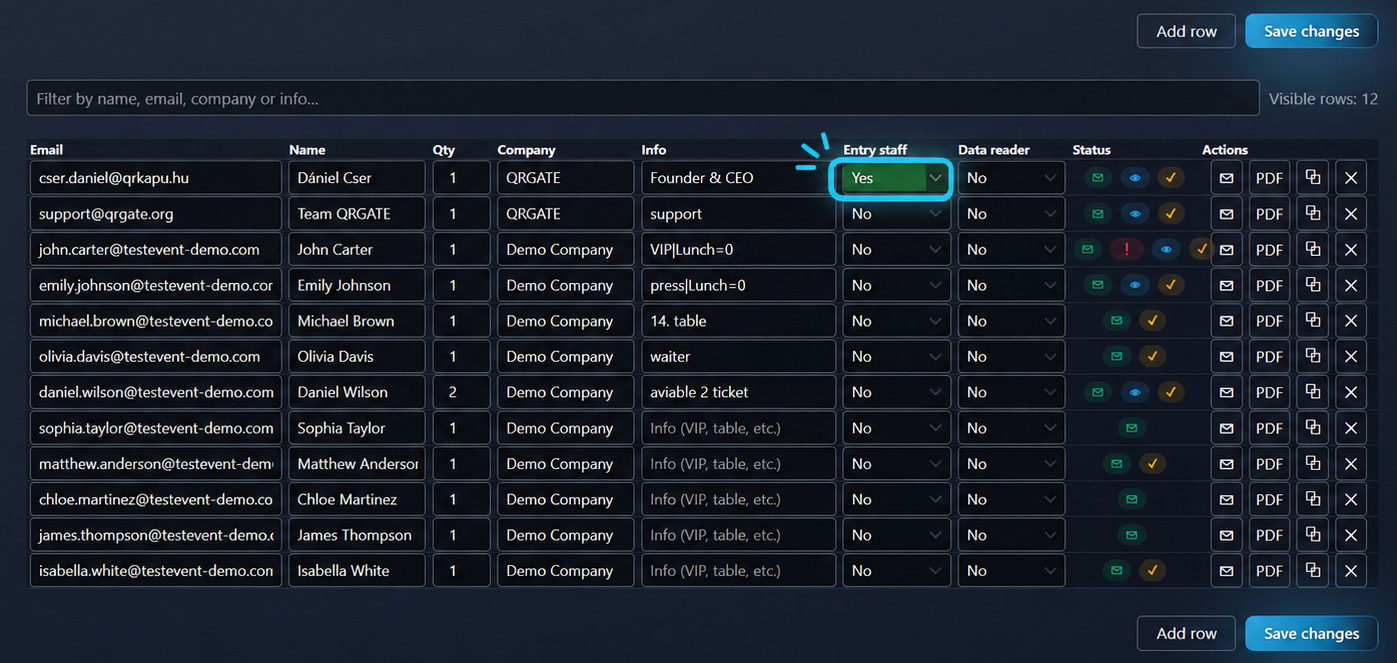
Dos formas sencillas de iniciar el control de acceso
Desde un dispositivo personal autorizado
El personal de ingreso abre su propia página de entrada de QRGATE y usa el botón Iniciar registro de ingreso para activar el Modo anfitriona en ese dispositivo.
Desde un teléfono o tablet exclusivo
Abre la página de registro de ingreso de QRGATE correspondiente al país y escanea una entrada QR autorizada del personal de ingreso. El sistema identifica el evento e inicia la sesión de registro correcta.
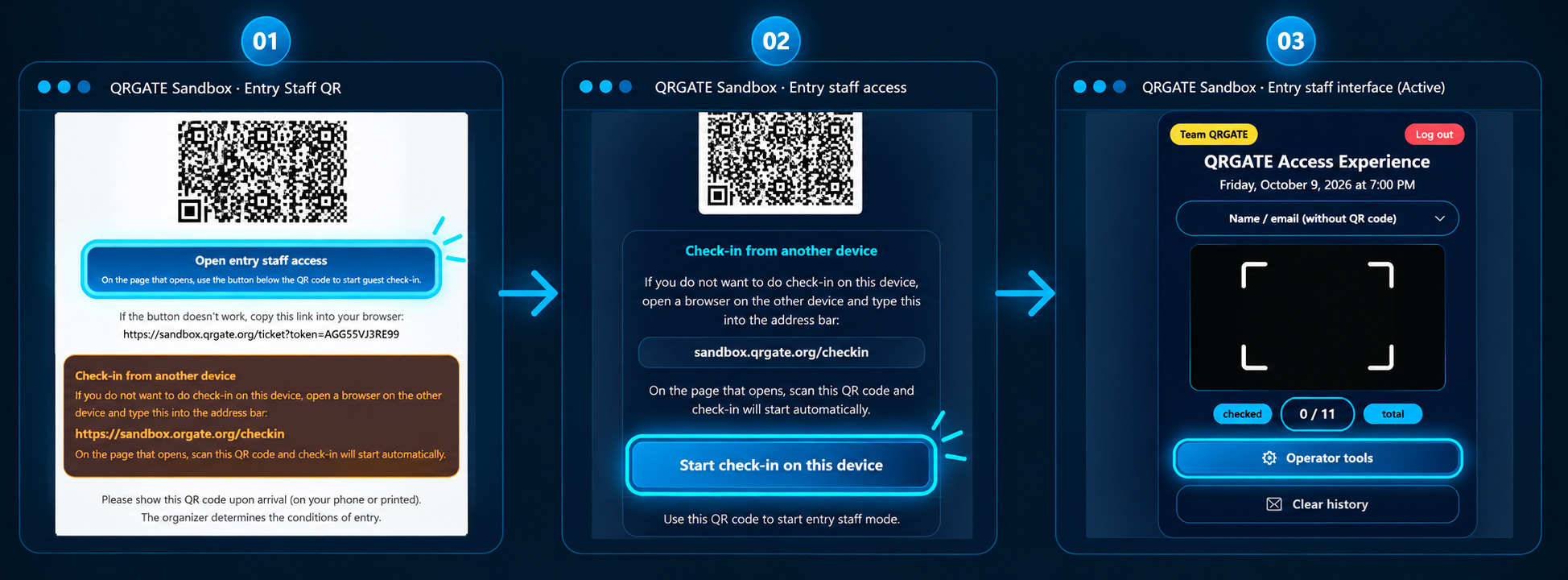
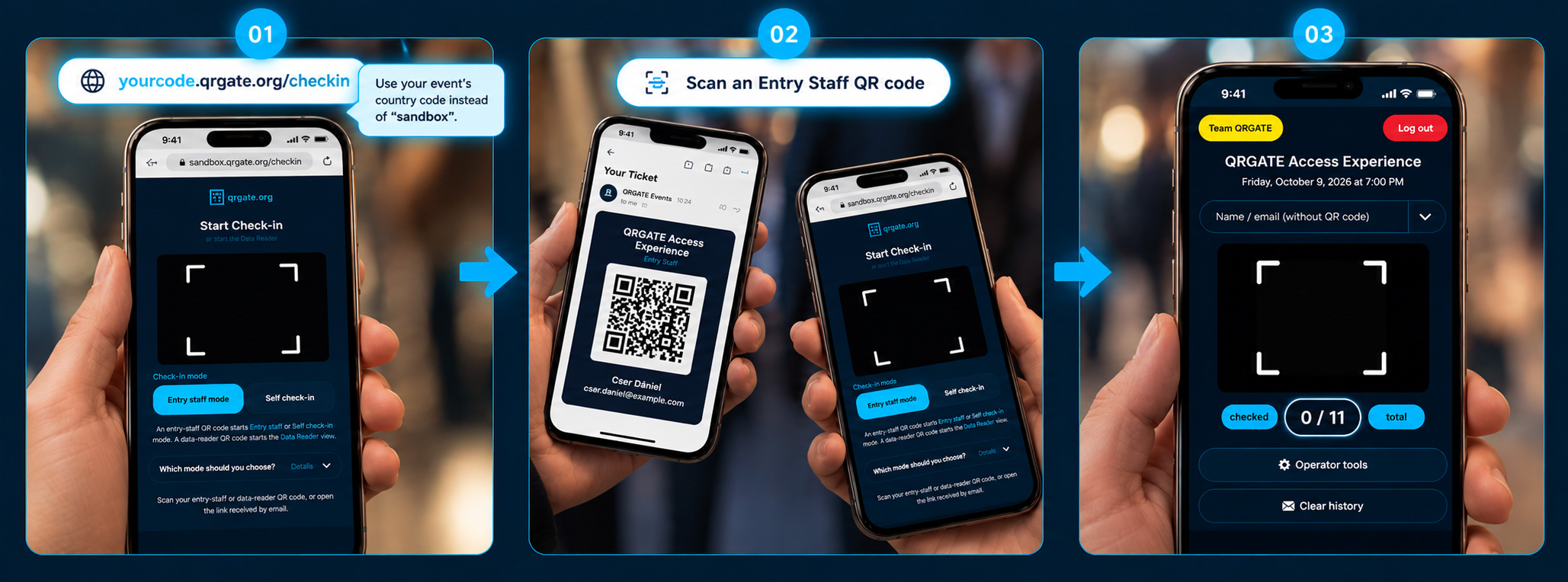
No publiques una entrada QR del personal de ingreso ni la uses en material de marketing. Las capturas de pantalla de las guías públicas deben utilizar únicamente accesos de sandbox o demostración.
El invitado muestra la entrada y el personal de ingreso la escanea
Una vez abierto el Modo anfitriona, la cámara estará lista para escanear las entradas QR de los invitados. El código QR puede aparecer en la página de entrada de QRGATE, en una entrada abierta desde la invitación o, cuando sea compatible, en Apple Wallet o Google Wallet.
- Ubica el marco de la cámara sobre el código QR del invitado.
- Mantén el dispositivo estable mientras el sistema identifica la entrada.
- Espera el resultado de ingreso claro de QRGATE.
- Permite que el invitado continúe solo después de obtener un resultado exitoso.
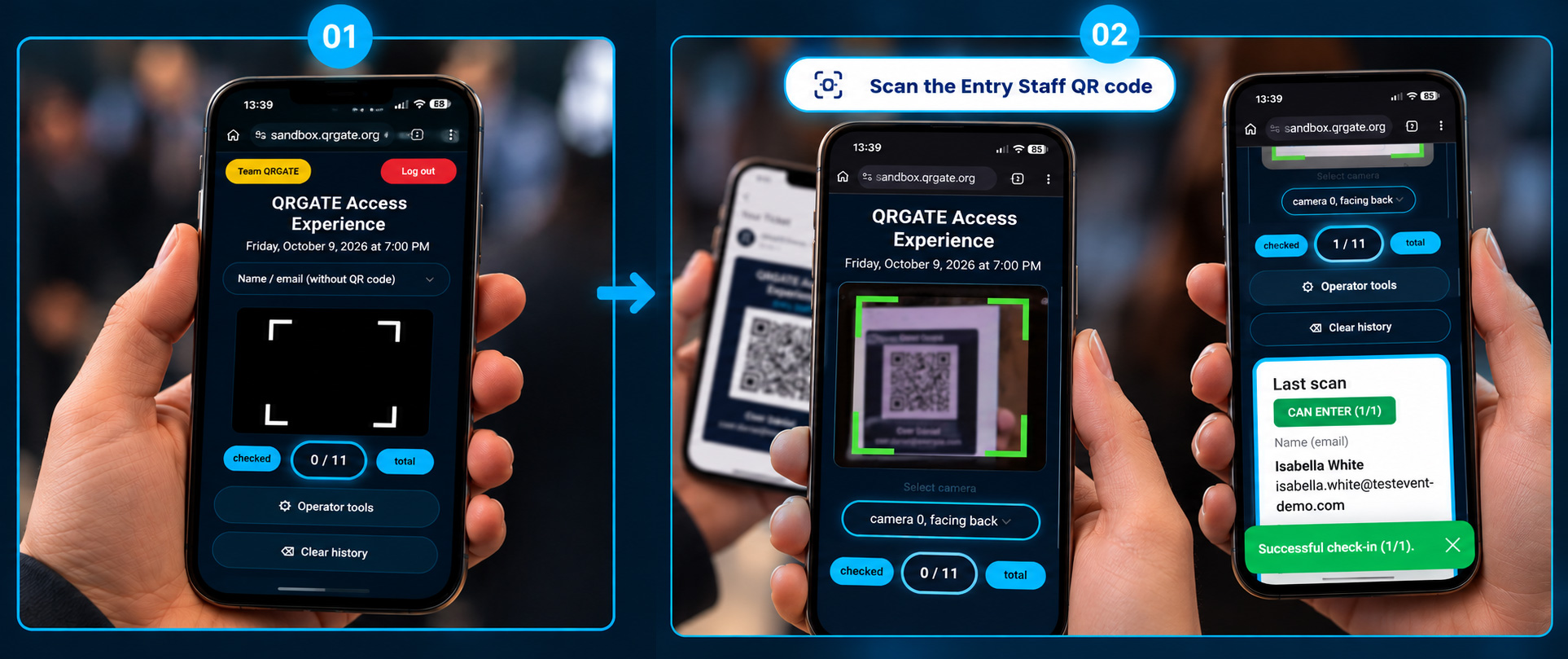
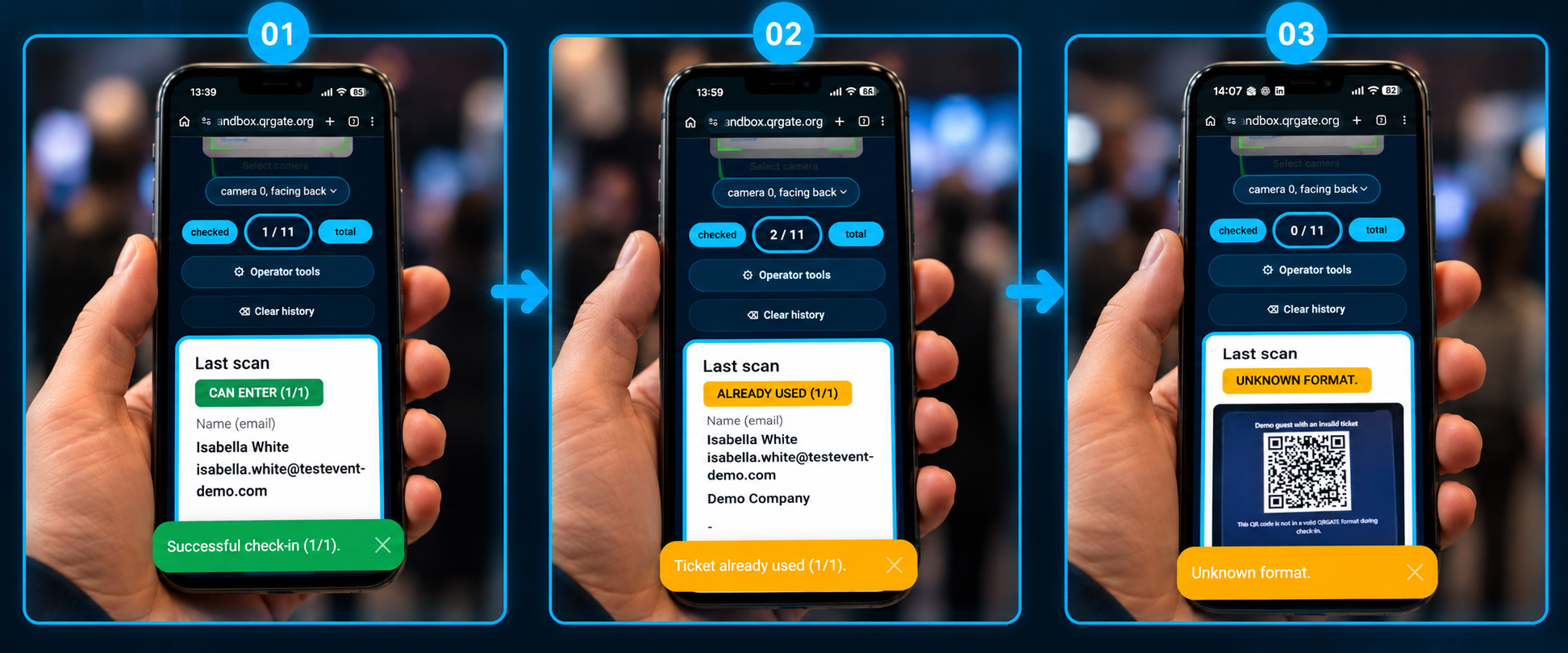
El sistema muestra de inmediato si el invitado puede ingresar
Después de reconocer el código QR, QRGATE verifica el evento, el estado de la entrada, el día activo del evento y los ingresos disponibles. El personal de ingreso no necesita verificar al invitado por separado en una planilla ni en papel.
Ingreso autorizado
QRGATE aceptó el registro de ingreso. El invitado puede entrar y el ingreso exitoso queda registrado para el evento.
La entrada no se puede utilizar
El sistema indica cuándo no se puede aceptar una entrada, por ejemplo, porque no quedan ingresos disponibles o porque la entrada no cumple las reglas vigentes del evento.
¿No tienes un código QR? Encuentra al invitado y completa un Check-in manual
Es posible que un invitado no encuentre la Invitación, no tenga teléfono, no haya recibido un correo electrónico o haya sido agregado a la Lista de invitados sin una dirección de correo. No es necesario cambiar a una lista de papel independiente.
Con la Búsqueda de invitados en el Modo Anfitriona, el personal de acceso puede encontrar al invitado usando los datos disponibles, seleccionar el resultado correcto y completar el Check-in dentro del mismo flujo de trabajo controlado del evento.
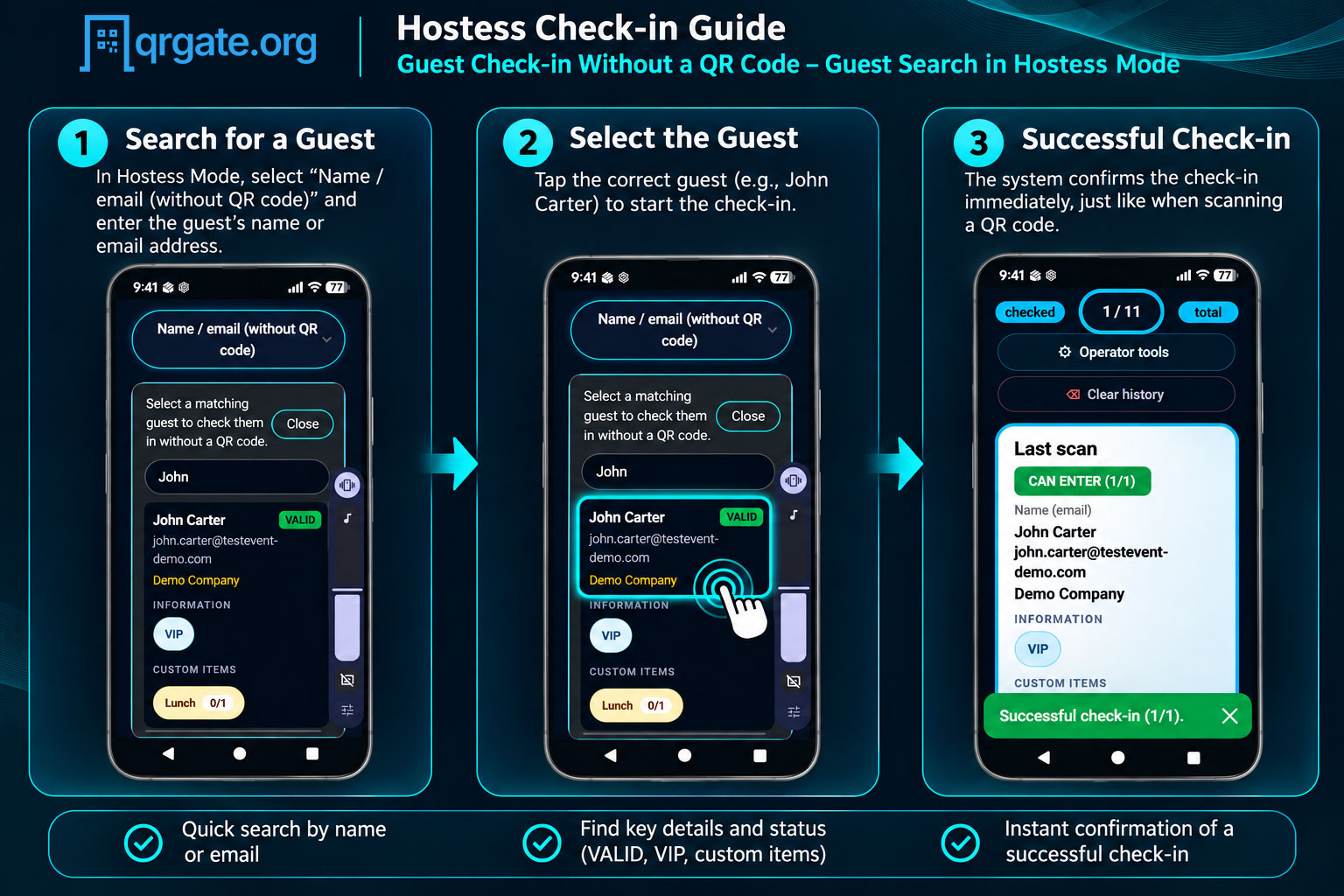
Un invitado sin Ticket QR no necesita registrarse por separado. El acceso queda asociado al mismo registro del invitado que el Check-in mediante QR, y se evalúan los mismos permisos vigentes, cupo de acceso y estado.
Una o varias entradas con el mismo boleto QR
QRGATE aplica las reglas de acceso del boleto y del evento. Un boleto de una sola entrada no puede reutilizarse ilimitadamente después de un registro de entrada exitoso. Si se permiten varias entradas, el mismo boleto QR puede utilizarse mientras quede una entrada disponible conforme a la regla aplicable.
- Un boleto QR puede permitir varias entradas.
- El sistema registra las entradas utilizadas y las restantes.
- En un evento de varios días, la elegibilidad también puede cambiar según el día activo del evento.
- El personal de acceso no necesita recordar las entradas anteriores.
Prueba todo el flujo de ingreso con QR antes del día del evento
QRGATE te permite probar de forma segura el flujo de control de acceso de un evento futuro antes del día del evento. Puedes comprobar el reconocimiento de tickets QR, el funcionamiento de la cámara y la interfaz de ingreso antes de que llegue el primer invitado.
En el modo de prueba compatible para un evento futuro, el sistema muestra resultados simulados de control de acceso. Un escaneo de prueba no registra un ingreso real ni modifica el estado real del invitado en la lista de invitados.
Cómo probar el modo anfitrión
Genera todos los códigos QR en un solo PDF
Abre Lista de invitados y tickets QR en la administración del evento y selecciona PDF de todas las credenciales (imprimir).
QRGATE crea un PDF imprimible que puede incluir los tickets QR de los invitados y los códigos QR del personal de acceso.
Abre el PDF de credenciales generado
El PDF presenta los códigos QR en tarjetas claras y listas para imprimir. Los invitados y el personal de acceso están identificados por separado.
No necesitas imprimirlo para probarlo: muéstralo en un computador u otro dispositivo.
Escanea el código QR con un teléfono celular
Inicia el modo anfitrión en el teléfono y permite el acceso a la cámara.
Apunta la cámara al código QR de un invitado en la pantalla del computador o a una credencial impresa.
QRGATE muestra el resultado en la misma interfaz de ingreso que se usa el día del evento.
Prueba sin registrar un ingreso real
Cuando el modo de prueba está activo para un evento futuro, una advertencia amarilla indica que el control de acceso es simulado.
Un escaneo de prueba no consume el ingreso del invitado. Puedes escanear el mismo código QR varias veces dentro del límite de pruebas.
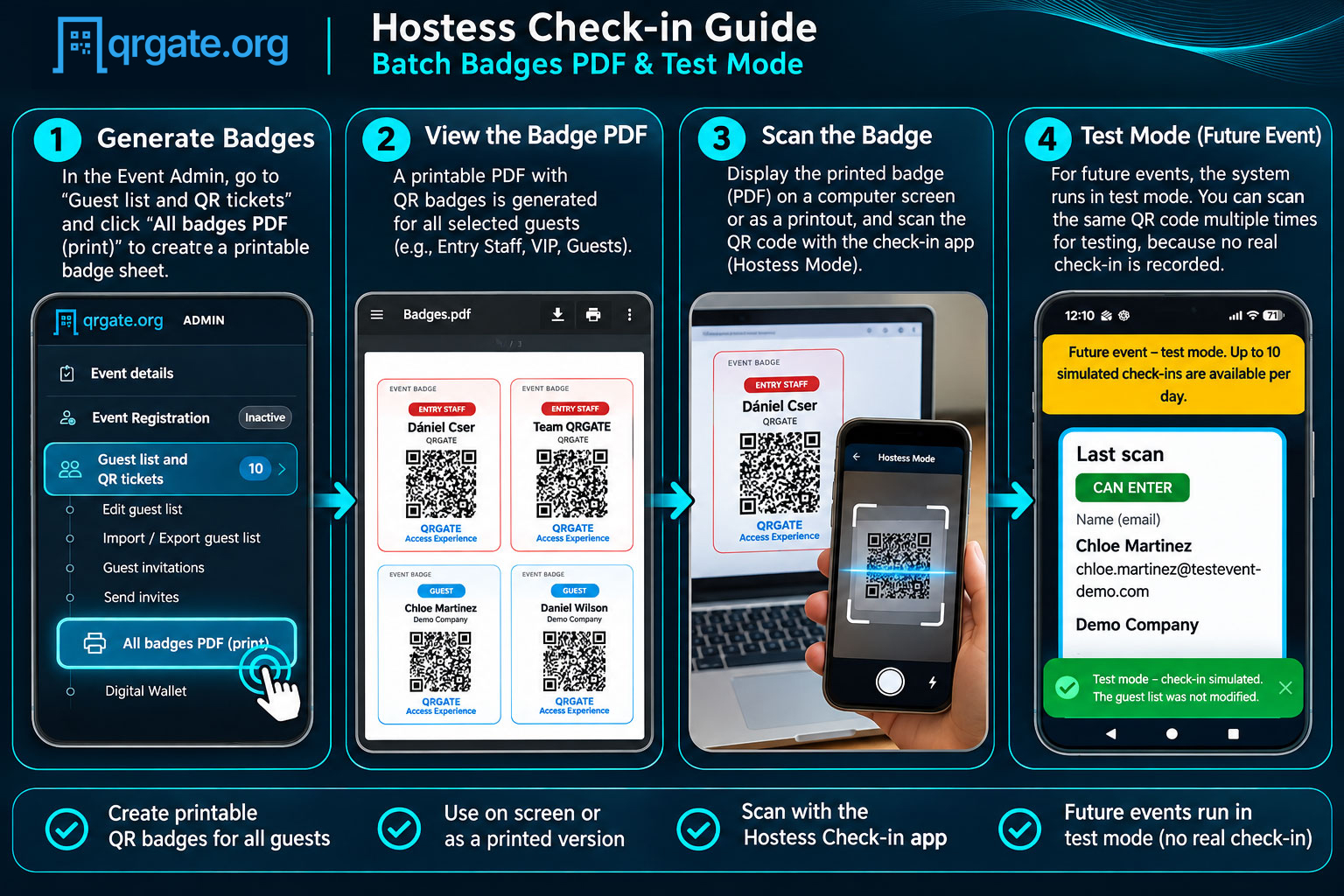
Antes del evento, verifica el acceso del personal de acceso, el funcionamiento de la cámara, el reconocimiento de los tickets QR y que el equipo entienda los resultados de ingreso.
Un PDF de credenciales mostrado en un computador y un teléfono celular son suficientes para que el personal de acceso practique el modo anfitrión.
Confirma que el modo anfitrión se inicie, que se otorgue el permiso para usar la cámara, que se reconozca el ticket QR, que los resultados de ingreso sean claros y que la búsqueda de invitados funcione por nombre o correo electrónico.
Para un evento futuro, QRGATE puede mostrar una advertencia amarilla de Evento futuro: modo de prueba. El límite admitido actualmente es de un máximo de 10 controles de acceso simulados por día del evento.
Un escaneo de prueba exitoso no modifica el estado real de ingreso del invitado. El mismo ticket QR se puede verificar varias veces dentro del límite de pruebas.
Este comportamiento se aplica únicamente al modo de prueba mostrado. El control de acceso real evalúa los permisos reales del ticket y los ingresos disponibles. Un ticket de un solo ingreso ya utilizado no permite otro ingreso.
Continúa con el acceso compatible sin internet y sincroniza automáticamente
La conexión a internet puede interrumpirse en un recinto. Con el Check-in sin conexión compatible del Modo Anfitriona de QRGATE, el acceso no tiene que detenerse de inmediato. Usando los datos locales disponibles, el sistema puede validar Tickets QR y registrar operaciones de acceso compatibles sin conexión.
La operación sin conexión permite accesos válidos y detecta el escaneo repetido de un Ticket que ya se utilizó en ese dispositivo. Cuando vuelve la conexión, QRGATE intenta automáticamente sincronizar los eventos de Check-in pendientes con el servicio central.
Ticket válido: acceso permitido
La validación de Tickets QR compatibles puede ejecutarse sin internet. Si el Ticket es válido según los datos locales disponibles y aún queda un acceso disponible, el sistema muestra un resultado verde y registra el Check-in localmente.
Ticket ya utilizado: acceso rechazado
Si se vuelve a escanear el mismo Ticket de un solo acceso mientras no hay conexión, QRGATE detecta el uso local anterior. El resultado amarillo YA UTILIZADO evita un nuevo acceso.
¿Qué ocurre cuando vuelve internet?
QRGATE intenta automáticamente enviar los eventos de acceso pendientes desde el dispositivo. El indicador de desconexión desaparece cuando vuelve la conexión y los accesos sincronizados correctamente pasan al registro central.
Un Ticket utilizado no vuelve a estar disponible cuando se reanuda la operación en línea. QRGATE sigue rechazando los accesos repetidos de acuerdo con los permisos vigentes del Ticket.
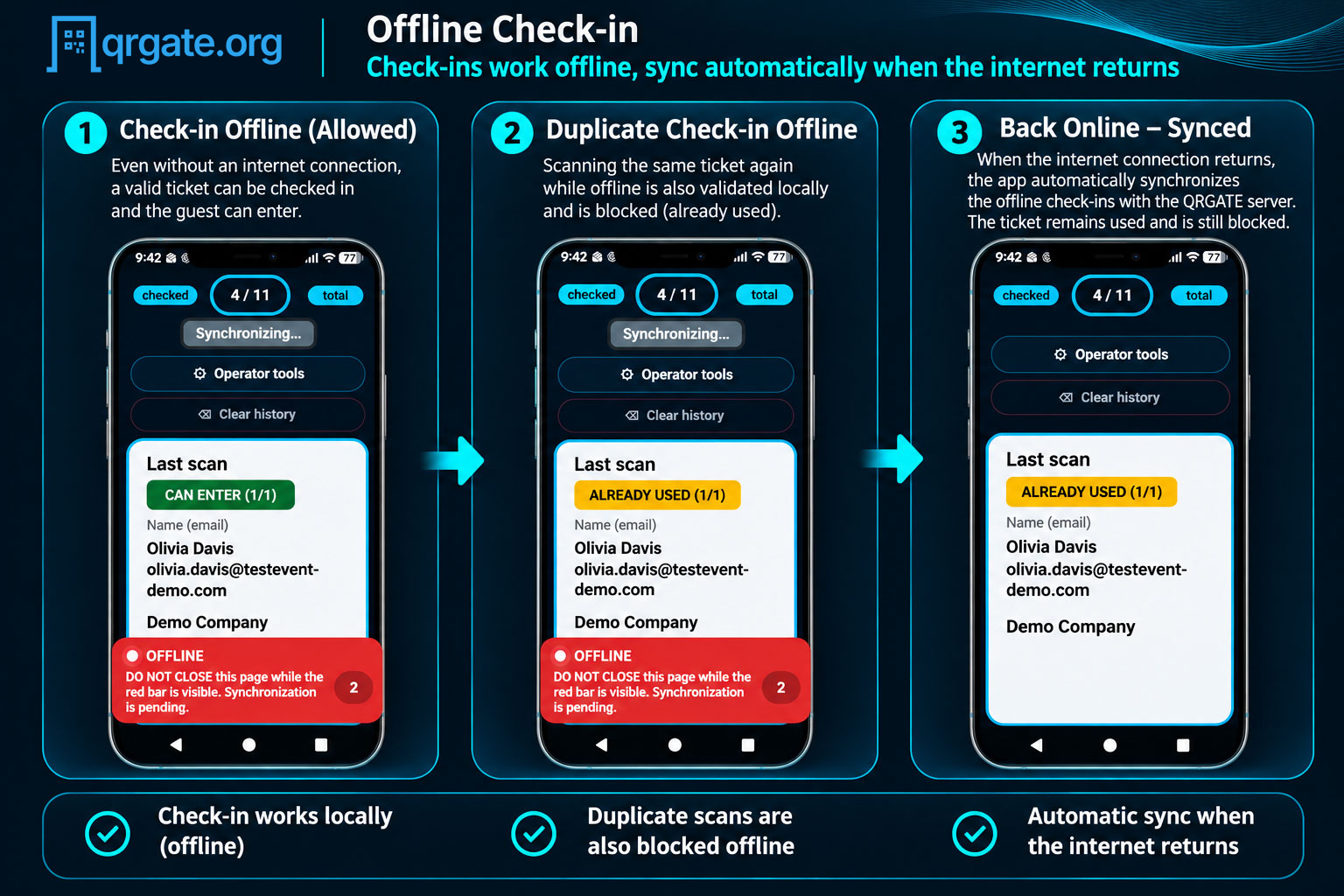
Una pérdida temporal de conexión no necesariamente interrumpe el Check-in compatible. El personal de acceso puede continuar con las operaciones sin conexión compatibles, el dispositivo verifica los usos registrados localmente y QRGATE intenta sincronizarlos cuando vuelve la conexión.
Una barra roja de SIN CONEXIÓN puede indicar que hay una sincronización pendiente. Su contador muestra la cantidad de operaciones en espera.
Mientras la alerta roja esté visible, no cierres la página ni borres los datos del navegador. Restablece la conexión y permite que la sincronización termine.
El Check-in sin conexión no significa que todas las funciones de QRGATE funcionen sin internet. Se aplica a las operaciones de Check-in compatibles y a los datos locales disponibles. El servicio central realiza la conciliación final de las operaciones hechas en dispositivos separados y desconectados.
Los pequeños detalles marcan una gran diferencia en el lugar del evento
La primera vez que se usa, el navegador solicita permiso para acceder a la cámara. Concédelo. Algunos teléfonos tienen varias cámaras traseras; si el reconocimiento del código QR no es confiable o la imagen aparece demasiado amplia, selecciona la cámara que capture el código de forma más rápida y nítida.
Si algo no funciona como esperabas
Revisa el permiso de la cámara en el navegador y luego vuelve a cargar la página.
Selecciona otra cámara trasera, limpia el lente y pídele al invitado que aumente el brillo de la pantalla.
Usa Buscar invitados, selecciona al invitado correcto y completa el registro de ingreso manual.
Revisa el resultado en QRGATE. Es posible que la entrada ya no tenga accesos disponibles.
Observa el indicador de modo sin conexión y de sincronización pendiente. Cuando vuelva la conexión, confirma que las operaciones pendientes se hayan sincronizado.
Confirma que el permiso de personal de acceso que estás usando corresponda a este evento.
Cinco minutos antes de abrir las puertas
Si el QR de prueba funciona, la búsqueda de invitados está disponible y el personal de acceso entiende los resultados exitosos y rechazados, el modo de anfitriona está listo para el día del evento.
Prueba todo el flujo de registro de entrada en un evento de demostración
Crea una lista de invitados, genera boletos QR, abre el modo de anfitriona y prueba el acceso al evento antes del evento en vivo.
Recursos relacionados de QRGATE
Solución de registro de ingreso a eventos con QR
Descubre cómo la validación de entradas QR basadas en invitaciones permite controlar el ingreso de los invitados.
Registro de ingreso al evento en la nube con Modo sin conexión
Conoce las operaciones de ingreso local compatibles y la sincronización central cuando se restablece la conexión.
Registro asistido por personal o autoservicio
Elige el flujo de ingreso adecuado para el evento y la experiencia de los invitados.